
Extensão do navegador
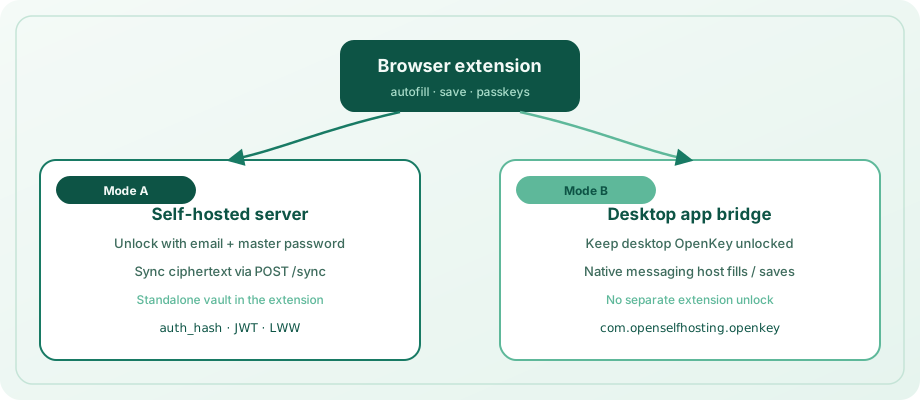
Extensão MV3 para Chrome, Edge, Brave e Firefox. Pode desbloquear contra o seu servidor auto-hospedado (modo autônomo) ou preencher pelo app desktop desbloqueado (mensageria nativa).
Nome do host: com.openselfhosting.openkey
O que faz
- Cofre autônomo — desbloqueia com e-mail + senha mestra; sincroniza texto cifrado do seu servidor
- Ponte nativa — quando o app desktop OpenKey está desbloqueado, preenche e salva via mensageria nativa
- Preenchimento automático — sobreposições, menu de contexto e atalho de teclado para logins e cartões de pagamento
- Salvar / atualizar — captura novos logins da página no cofre
- Passkeys — intercepta WebAuthn
create/get; armazena credenciais ES256 (extensão desbloqueada) - Cartões, cripto e segredos — navegue e preencha/copie áreas reservadas do cofre
- Anexos — liste e baixe anexos descriptografados de um login (modo autônomo)
- Compartilhamentos e orgs — liste/aceite/revogue compartilhamentos e convites de org (modo autônomo)
Atalho de teclado
| Ação | Windows / Linux | macOS |
|---|---|---|
| Preencher login com OpenKey | Ctrl+Shift+L | ⌘⇧L |
Os navegadores podem exigir que você confirme ou remapeie o comando em atalhos de teclado da extensão se outra extensão já o tiver reivindicado.
Instalar (descompactada)
As listagens das lojas podem ainda não estar publicadas. Compile e carregue localmente:
cd openkey_extension
npm install
npm run build- Chrome / Edge / Brave:
chrome://extensions→ Modo do desenvolvedor → Load unpacked → selecionedist/ - Firefox:
about:debugging→ This Firefox → Load Temporary Add-on → escolhadist/manifest.json
Copie o ID da extensão no popup ou na página Options — você precisa dele para conectar a ponte desktop em navegadores Chromium.
Permissões
A extensão usa correspondências de host / content-script <all_urls> para que o preenchimento automático, a captura de logins e a interceptação de passkeys funcionem nos sites que você visita (uma lista fixa não cobre a web aberta). A sincronização de texto cifrado e o desbloqueio permanecem no seu dispositivo ou no seu servidor auto-hospedado; o OpenKey não exfiltra HTML da página para uma nuvem de fornecedor. Prefira Usar app desktop quando quiser preencher sem desbloquear um cofre separado da extensão.
Modos de desbloqueio
Servidor auto-hospedado
- Defina a URL do servidor auto-hospedado no popup ou em Options.
- Criar conta (registro) ou Desbloquear (prelogin + login com o mesmo e-mail e senha mestra do app).
- O texto cifrado sincroniza via
POST /sync. A senha mestra nunca sai do cliente.
Ponte do app desktop
- Desbloqueie o app desktop OpenKey.
- Ative Preenchimento automático / conecte a extensão (passos por plataforma abaixo).
- Na extensão escolha Usar app desktop.
Preencher e salvar passam pelo app desbloqueado — não é necessário desbloquear um cofre separado da extensão para esses fluxos.
Opcional: Configurações → Extensão do navegador → Copiar link do cofre offline no app para inicialização air-gapped.
Conectar mensageria nativa
Windows
Abrir Configurações → Preenchimento automático registra openkey_native_host.exe em:
HKCU\Software\...\NativeMessagingHosts\com.openselfhosting.openkey
Para Chromium, grave o ID da extensão descompactada em:
%LOCALAPPDATA%\OpenKey\chrome_extension_id.txt
depois abra Preenchimento automático novamente para regenerar o manifesto do host. O Firefox usa [email protected] automaticamente.
Mantenha o cofre desbloqueado (TCP em loopback).
macOS
Ao desbloquear, o OpenKey instala openkey_native_host.py e grava manifestos nas pastas NativeMessagingHosts do Chrome / Chromium / Edge / Brave / Firefox.
- Carregue a extensão descompactada e copie o ID.
- App: Configurações → Extensão do navegador → cole o ID → Conectar extensão.
- Mantenha o cofre desbloqueado → extensão: Usar app desktop.
Requer Python 3 no PATH.
Linux
Configurações → Preenchimento automático grava manifestos de host em ~/.config/google-chrome/, Chromium, Edge e ~/.mozilla/native-messaging-hosts/.
Arquivo do ID da extensão Chromium:
~/.local/share/OpenKey/chrome_extension_id.txt
depois toque em Preenchimento automático novamente. O Firefox usa [email protected].
Socket da ponte: $XDG_RUNTIME_DIR/openkey-native.sock (mantenha o cofre desbloqueado).
Salvar logins capturados
Após enviar um login (ou botão de login / Enter), um banner na página oferece Salvar ou Atualizar:
- Ponte nativa —
createEntry/updateEntryno app desktop desbloqueado - Autônomo — criptografa localmente e envia texto cifrado via sync
O mesmo host + usuário + senha é ignorado; uma senha alterada solicita atualização.
Passkeys
Com a extensão desbloqueada, o OpenKey pode lidar com WebAuthn em sites. Um diálogo na página confirma; escolha Usar navegador para voltar ao autenticador da plataforma.
Teste rápido após desbloquear: webauthn.io ou npx tsx src/passkey/smoke.test.ts em openkey_extension.
Relacionado
- Download e instalação
- Usar o app — configurações de Preenchimento automático e Extensão do navegador
- Configuração do servidor
- Segurança — limite de confiança da extensão